
Comment Créer un Carrousel LinkedIn en 2 Minutes avec l'IA — Guide Complet 2026

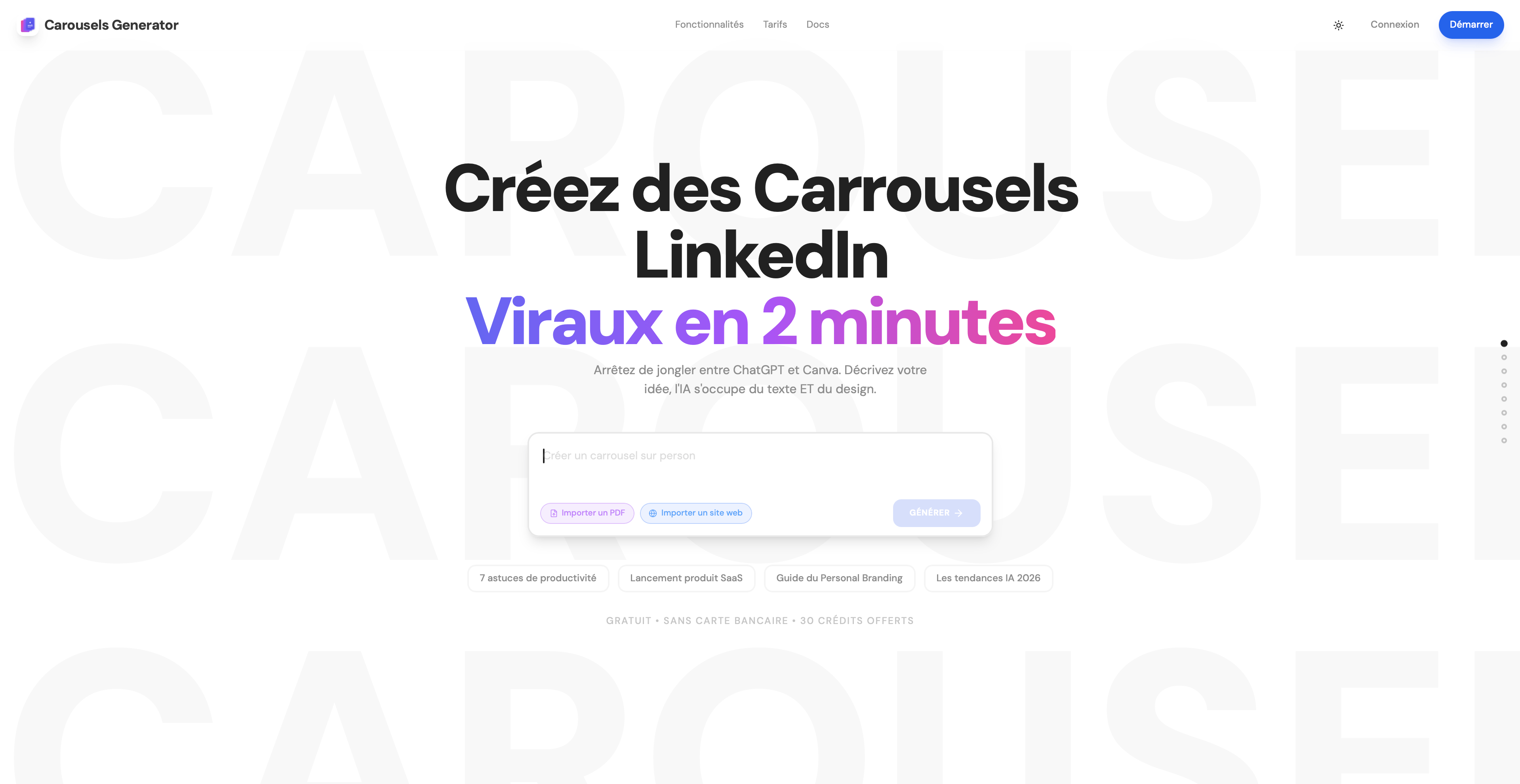
Les carrousels LinkedIn génèrent 3 fois plus d'engagement que les posts texte et atteignent un taux d'engagement moyen de 6,60 % — le plus élevé de tous les formats de contenu sur la plateforme en 2026. Le secret ? Le dwell time : chaque swipe indique à l'algorithme de LinkedIn que votre contenu mérite d'être distribué.
Le problème ? Créer un carrousel LinkedIn manuellement prend 30 à 60 minutes. Il faut rédiger le texte, designer chaque slide, maintenir une cohérence visuelle et exporter dans le bon format. La plupart des professionnels abandonnent après leur premier essai.
Ce guide vous montre comment créer un carrousel LinkedIn complet en moins de 2 minutes grâce à l'IA — de votre premier prompt à un post publié. Nous utiliserons Carousels Generator, le seul outil qui génère à la fois le texte et le design visuel à partir d'un simple prompt, mais nous couvrirons aussi la méthode manuelle pour comparaison.
Qu'est-ce qu'un Carrousel LinkedIn (Et Pourquoi Ça Fonctionne si Bien)
Un carrousel LinkedIn est un post multi-slides au format document (PDF) que les utilisateurs font défiler dans leur fil d'actualité. Chaque page du PDF devient un slide. Contrairement aux images statiques ou aux posts texte, les carrousels créent une expérience interactive — et l'algorithme de LinkedIn récompense fortement cette interaction.
Pourquoi les carrousels surpassent tous les autres formats
| Format | Taux d'engagement moyen | Dwell time moyen |
|---|---|---|
| Carrousels | 6,60 % | Élevé (interaction swipe) |
| Vidéo | 1,2 % | Moyen (temps de visionnage) |
| Images | 0,8 % | Faible |
| Texte seul | 0,5 % | Faible |
La raison est simple : les carrousels maximisent le dwell time, la métrique que l'algorithme de LinkedIn valorise le plus. Quand quelqu'un swipe dans votre carrousel, il dit à LinkedIn : « ce contenu a de la valeur ». L'algorithme le distribue alors à plus de monde.
C'est pourquoi les carrousels LinkedIn sont le format le plus efficace pour :
- Le personal branding — établir votre expertise avec des carrousels éducatifs
- La génération de leads — capter l'attention et générer des visites de profil
- Le thought leadership — partager des frameworks, données et insights
- Le recyclage de contenu — transformer vos articles de blog, podcasts et vidéos en carrousels
Les 3 Méthodes pour Créer des Carrousels LinkedIn (Comparées)
Avant le tutoriel pas-à-pas, comparons les trois approches principales :
Méthode 1 : Design manuel (PowerPoint, Google Slides)
- Temps : 45-60 minutes par carrousel
- Compétence requise : Design, rédaction
- Coût : Gratuit
- Résultat : Qualité variable, aucune assistance IA
Méthode 2 : Outils à templates (Canva, Visme)
- Temps : 25-45 minutes par carrousel
- Compétence requise : Bases en design, rédaction
- Coût : Gratuit à 10 $/mois
- Résultat : Templates professionnels, mais rédaction manuelle du texte
Méthode 3 : Génération IA (Carousels Generator)
- Temps : Moins de 2 minutes par carrousel
- Compétence requise : Aucune — décrivez simplement votre sujet
- Coût : Gratuit (30 crédits) à 49 €/mois
- Résultat : Carrousel complet avec texte et design générés par IA
La suite de ce guide se concentre sur la Méthode 3 — le chemin le plus rapide de l'idée au carrousel publié. Pour savoir comment les outils IA se comparent aux plateformes de design manuel, consultez notre comparatif des meilleurs générateurs de carrousels LinkedIn 2026.
Pas-à-Pas : Créer un Carrousel LinkedIn avec l'IA en Moins de 2 Minutes
Voici exactement comment passer d'un écran vide à un carrousel LinkedIn publié en 5 étapes.
Étape 1 : Inscription et ouverture du générateur (30 secondes)
Rendez-vous sur carousels-generator.com/auth/signup et créez un compte gratuit. Aucune carte bancaire requise — vous obtenez 30 crédits immédiatement (suffisants pour 6 carrousels) plus un essai Pro de 7 jours.
Une fois connecté, cliquez sur « Nouveau Carrousel » dans le tableau de bord. Le prompt de génération IA apparaît.
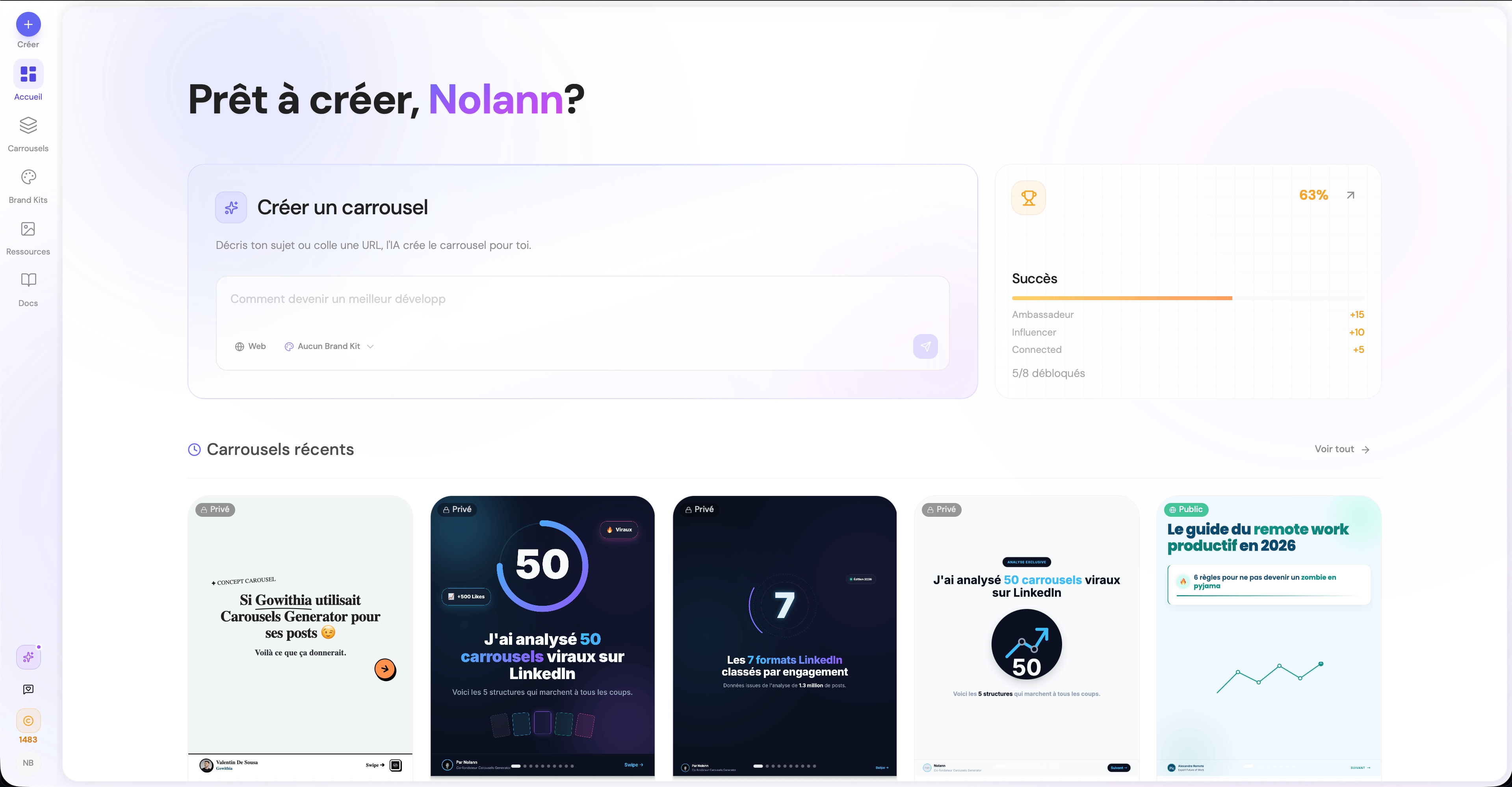
Étape 2 : Rédigez votre prompt (30 secondes)
C'est ici que la magie opère. Tapez un sujet, collez une URL, ou décrivez ce que vous voulez. L'IA génère tout — texte, structure et design visuel.
Exemples de bons prompts :
| Type de prompt | Exemple |
|---|---|
| Basé sur un sujet | « 5 erreurs qui tuent l'engagement LinkedIn en 2026 » |
| Basé sur une URL | « Transforme cet article de blog en carrousel : [URL] » |
| Basé sur des données | « Crée un carrousel sur les statistiques du télétravail avec des données récentes » |
| Éducatif | « Guide étape par étape pour écrire des cold emails qui obtiennent des réponses » |
Astuces pour de meilleurs prompts :
- Soyez précis sur l'audience : « pour les fondateurs SaaS B2B » performe mieux qu'un prompt générique
- Spécifiez le nombre de slides : « carrousel de 8 slides » vous donne le contrôle sur la longueur
- Mentionnez le ton : « professionnel mais conversationnel » ou « audacieux et provocateur »
- Ajoutez un objectif CTA : « termine avec un CTA pour suivre mon profil »
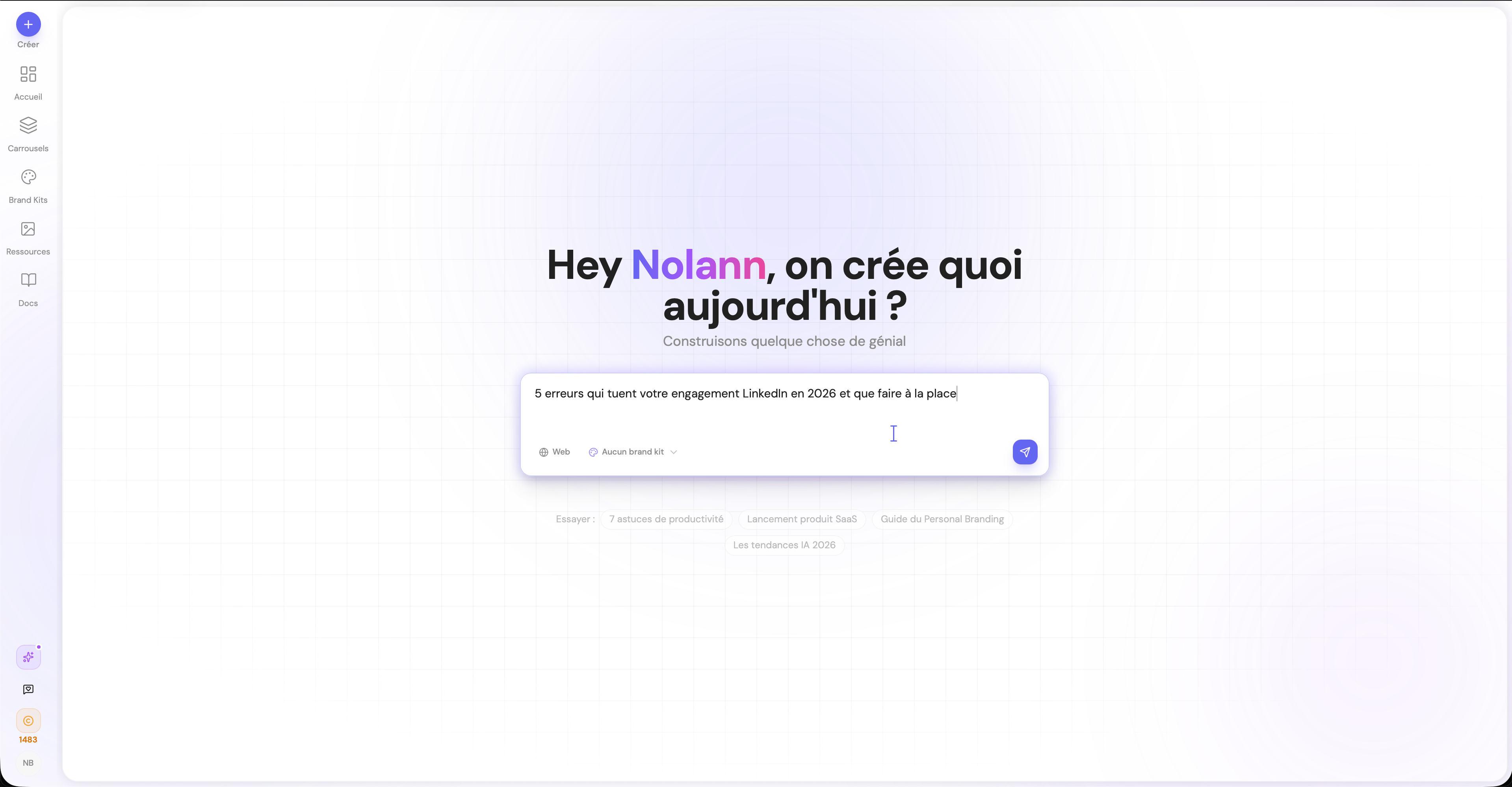
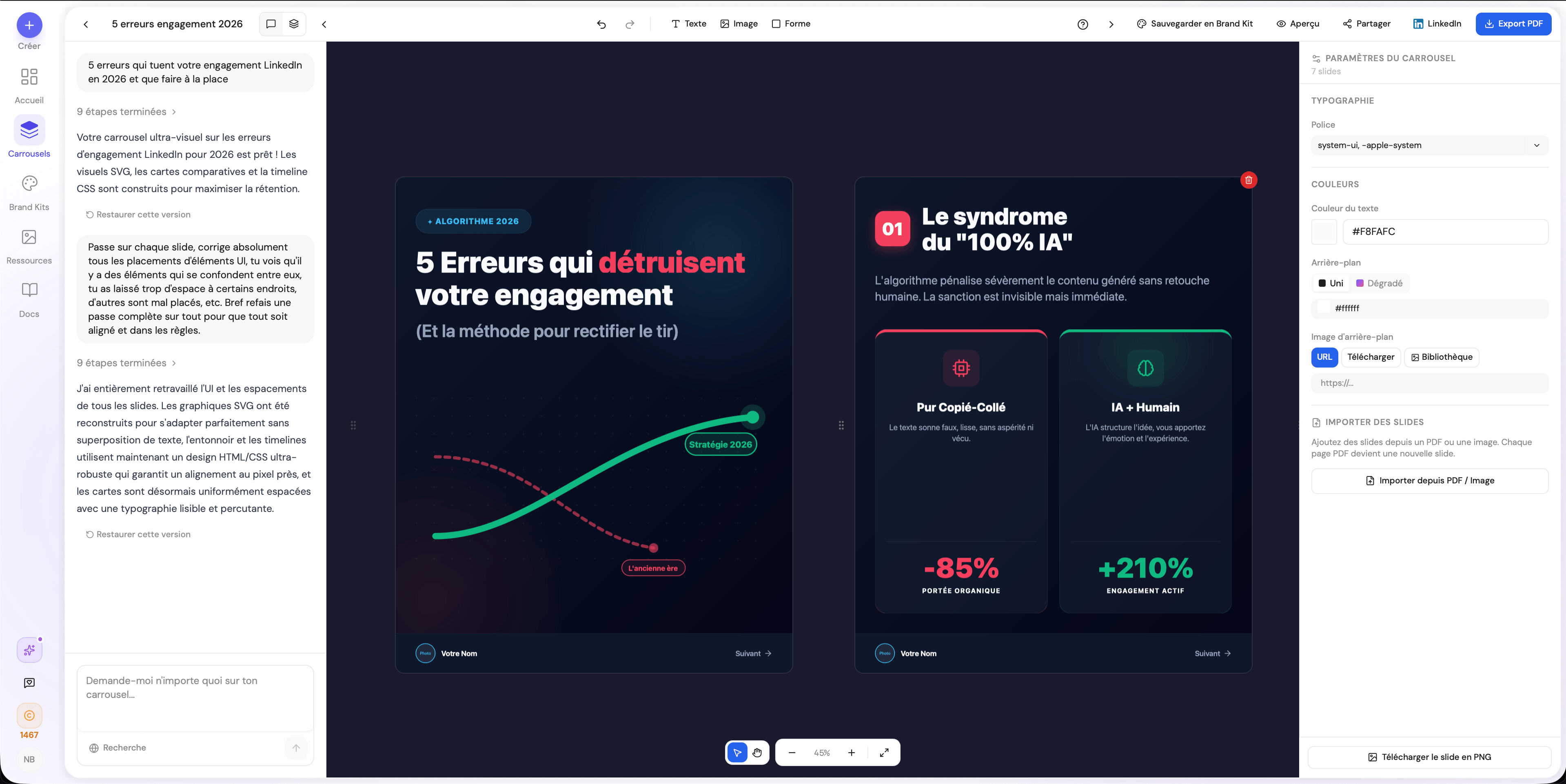
Étape 3 : L'IA génère votre carrousel (30 secondes)
Cliquez sur « Générer » et patientez. En moins de 30 secondes, l'IA :
- Rédige un texte percutant pour chaque slide (accroche, contenu, CTA)
- Structure l'information sur 7 à 12 slides
- Applique un design visuel professionnel (typographie, couleurs, mise en page)
- Crée une identité visuelle cohérente sur l'ensemble des slides
Le résultat est un carrousel complet, prêt à publier. Pas de canevas vierge. Pas de recherche de templates. Pas de saisie manuelle de texte.
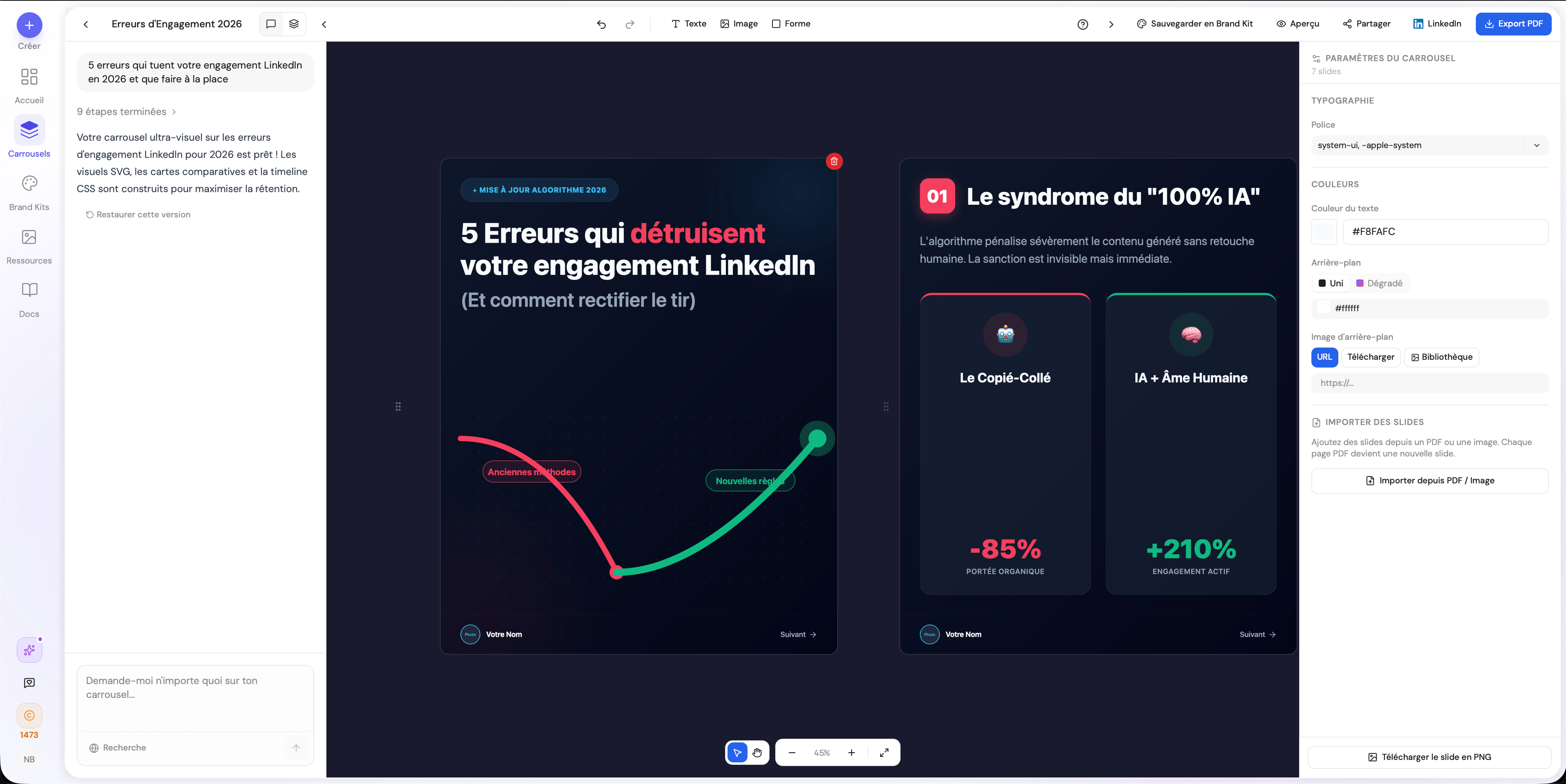
Étape 4 : Affinez avec le chat IA (Optionnel — 30 secondes)
Si vous souhaitez ajuster quoi que ce soit, utilisez l'éditeur par chat IA. C'est ce qui rend Carousels Generator unique — vous pouvez affiner votre carrousel en parlant à l'IA, comme avec un collègue.
Exemples d'éditions par chat IA :
- « Rends le titre du slide 1 plus provocateur »
- « Change la palette de couleurs pour correspondre à ma marque (bleu foncé et blanc) »
- « Ajoute une statistique au slide 4 »
- « Refais le design du slide 3 avec un autre layout »
- « Traduis tout le carrousel en espagnol »
Vous pouvez faire des éditions ciblées (1-2 slides spécifiques) ou des éditions globales (restyler l'ensemble du carrousel). Chaque édition ciblée coûte 1 crédit ; les éditions globales coûtent 3 crédits.
Étape 5 : Appliquez votre Brand Kit et exportez (30 secondes)
Avant de publier, appliquez votre Brand Kit pour garantir que le carrousel correspond à votre identité visuelle. Vous pouvez importer votre marque de trois façons :
- Depuis l'URL de votre site web — l'IA extrait automatiquement les couleurs, polices, logo et ton de voix
- Depuis un PDF — uploadez un document de charte graphique
- Manuellement — définissez couleurs, polices et logo vous-même
Une fois votre marque appliquée, exportez votre carrousel :
- PDF — le format natif des carrousels LinkedIn (1080x1350px, ratio 4:5)
- PNG — images individuelles de chaque slide
- Publication directe LinkedIn — connectez votre compte LinkedIn et publiez avec une légende générée par IA (plan Pro)
- Lien public — lien partageable vers votre carrousel sur la galerie Discover

Comment Publier Votre Carrousel sur LinkedIn
Option A : Publication directe depuis Carousels Generator (plan Pro)
- Connectez votre compte LinkedIn dans Paramètres → LinkedIn (configuration OAuth unique)
- Après avoir généré votre carrousel, cliquez sur « Publier sur LinkedIn »
- L'IA génère une légende optimisée pour l'engagement
- Relisez la légende, modifiez si besoin, et cliquez sur « Publier »
- Suivez les impressions directement depuis votre tableau de bord
Option B : Upload manuel sur LinkedIn
- Exportez votre carrousel en PDF depuis Carousels Generator
- Ouvrez LinkedIn et cliquez sur « Commencer un post »
- Cliquez sur l'icône document (📄) dans la barre d'outils du post
- Uploadez votre fichier PDF
- Ajoutez un titre au document (il apparaît au-dessus du carrousel)
- Rédigez une légende — incluez une accroche, du contexte et un appel à l'action
- Cliquez sur « Publier »
Bonnes pratiques pour la légende :
- Commencez par une accroche (question, affirmation forte ou statistique)
- Ajoutez 1-2 phrases de contexte sur le contenu du carrousel
- Terminez par un CTA clair (« Suivez pour plus de contenu » / « Enregistrez ce post » / « Commentez votre avis »)
- Utilisez 3-5 hashtags pertinents à la fin
- Restez sous 1 300 caractères — LinkedIn tronque à « …voir plus » vers 210 caractères, donc placez l'accroche en premier
7 Astuces pour Créer des Carrousels LinkedIn Viraux
Créer un carrousel est la première étape. Le faire performer demande de comprendre comment l'algorithme de LinkedIn évalue le contenu des carrousels. Voici les sept principes derrière chaque carrousel LinkedIn viral.
1. Soignez l'accroche du Slide 1
Le slide 1 est votre titre — il détermine si les gens commencent à swiper. Les meilleures accroches créent un fossé de curiosité : elles promettent une information précieuse sans la révéler.
Formules d'accroche qui fonctionnent :
- « X erreurs qui tuent votre [résultat] »
- « J'ai analysé [nombre] [choses] — voici ce que j'ai trouvé »
- « Le framework [sujet] dont personne ne parle »
- « Arrêtez de faire [pratique courante]. Faites ça à la place. »
- « [Nombre] [choses] que j'aurais aimé savoir avant [expérience] »
2. Une seule idée par slide
Chaque slide doit communiquer exactement un point. Si vous avez besoin de deux phrases pour expliquer un slide, divisez-le en deux slides. La surcharge cognitive tue l'engagement — les gens arrêtent de swiper quand un slide semble trop dense.
3. Créez un rythme visuel
Alternez entre :
- Slides textuels (points clés, frameworks)
- Slides visuels (icônes, données, illustrations)
- Slides d'emphase (affirmation forte, citation, statistique)
Cette variation maintient le lecteur engagé et évite l'effet « mur de texte » qui tue les carrousels.
4. Utilisez un branding cohérent
Chaque slide doit utiliser les mêmes couleurs, polices et style visuel. C'est là qu'un Brand Kit est rentable — il garantit une cohérence automatique sur tous vos carrousels, construisant une reconnaissance visuelle au fil du temps.
5. Designez pour le mobile d'abord
Plus de 60 % des utilisateurs LinkedIn naviguent sur mobile. Cela signifie :
- Taille de police : minimum 24px pour le texte, 32px+ pour les titres
- Contraste : contraste élevé entre le texte et l'arrière-plan
- Espacement : marges généreuses — ne serrez pas les bords
- Images : visuels simples qui se lisent bien sur petit écran
6. Terminez par un CTA fort
Le dernier slide est votre moment de conversion. Ne le gaspillez pas avec « Merci d'avoir lu ». Utilisez plutôt un CTA spécifique :
- « Suivez [nom] pour des carrousels hebdomadaires sur [sujet] »
- « Enregistrez ce post — vous en aurez besoin plus tard »
- « Commentez votre plus grand enseignement ci-dessous »
- « Envoyez-moi [mot-clé] en DM pour le guide complet »
7. Optimisez la longueur du carrousel
Les données de notre analyse des carrousels les plus performants sur LinkedIn montrent :
| Nombre de slides | Taux d'engagement moyen | Taux de complétion |
|---|---|---|
| 5-6 slides | 4,2 % | 78 % |
| 7-10 slides | 6,8 % | 65 % |
| 11-15 slides | 5,9 % | 48 % |
| 16+ slides | 4,1 % | 32 % |
Le sweet spot est de 7 à 10 slides. Assez long pour apporter de la valeur et générer du dwell time, assez court pour maintenir le taux de complétion.
Dimensions et Spécifications des Carrousels LinkedIn (2026)
Respecter les spécifications techniques est essentiel. Voici la référence définitive :
| Spécification | Valeur |
|---|---|
| Format de fichier | PDF (uploadé comme post document) |
| Dimensions des slides | 1080 x 1350 pixels (ratio 4:5) |
| Taille max du fichier | 100 Mo |
| Nombre max de pages | 300 slides |
| Espace colorimétrique | RVB (pas CMJN) |
| Intégration des polices | Recommandée pour le PDF |
| Ratios alternatifs | 1:1 (1080x1080), 16:9 (1920x1080) — mais le 4:5 occupe le plus d'espace dans le fil |
Carousels Generator exporte automatiquement au format optimal 1080x1350. Si vous utilisez d'autres outils, assurez-vous de configurer la zone de travail à ces dimensions avant de designer.
De l'Article de Blog au Carrousel LinkedIn : Recyclage de Contenu avec l'IA
L'un des cas d'usage les plus puissants de la génération IA de carrousels est la transformation de contenu existant en carrousels. Si vous avez des articles de blog, des vidéos YouTube ou des transcriptions de podcasts, vous pouvez les recycler en quelques secondes.
Comment recycler un article de blog en carrousel
- Copiez l'URL de votre article de blog
- Collez-la dans le champ de prompt de Carousels Generator
- Ajoutez du contexte : « Transforme cet article en un carrousel LinkedIn de 8 slides. Concentre-toi sur les points clés. »
- Générez — l'IA lit l'article et extrait les points les plus percutants
- Affinez via le chat IA si nécessaire
Ce workflow transforme un contenu long-format en un asset LinkedIn à fort engagement en moins de 2 minutes. À terme, cela multiplie le ROI de chaque contenu que vous créez.
Méthode Manuelle : Créer un Carrousel LinkedIn dans Canva (Pour Comparaison)
Pour ceux qui préfèrent le design manuel, voici le workflow Canva — pour que vous puissiez voir la différence de temps.
- Ouvrez Canva et cherchez « carrousel LinkedIn » dans les templates (~2 min de navigation)
- Choisissez un template et personnalisez les couleurs/polices pour correspondre à votre marque (~5 min)
- Rédigez le texte de chaque slide manuellement — accroche, contenu, transitions, CTA (~15 min)
- Designez chaque slide — ajustez la mise en page, ajoutez des icônes, formatez le texte (~15 min)
- Vérifiez la cohérence — polices, couleurs, alignement sur tous les slides (~5 min)
- Exportez en PDF et uploadez sur LinkedIn (~3 min)
Total : 25-45 minutes par carrousel, contre moins de 2 minutes avec l'IA.
Canva est un excellent outil pour les designers qui veulent un contrôle pixel-perfect. Mais pour les professionnels qui veulent publier des carrousels LinkedIn régulièrement, l'investissement en temps est insoutenable. Pour un comparatif détaillé, consultez notre article Meilleur générateur de carrousels LinkedIn 2026.
L'Économie de la Création de Carrousels LinkedIn
Mettons les gains de temps en perspective :
| Manuel (Canva) | IA (Carousels Generator) | |
|---|---|---|
| Temps par carrousel | 35 min en moyenne | 2 min en moyenne |
| Carrousels par semaine | 2 (réaliste) | 5+ (facile) |
| Investissement temps mensuel | ~5 heures | ~40 minutes |
| Coût par carrousel | 10 $/mois ÷ 8 = 1,25 $ | 19 €/mois ÷ 30 = 0,63 € |
| Qualité du résultat | Dépend des compétences design | Constant, professionnel |
Publier plus de carrousels signifie plus de dwell time, plus de distribution algorithmique, et plus de visibilité. Les professionnels qui dominent LinkedIn en 2026 ne sont pas de meilleurs designers — ils publient plus régulièrement. L'IA rend cette régularité possible.